
ニアバイシェアって皆さん知ってましたか。私はよく知りませんでした。
ニアバイシェアを利用する前は、電子端末同士で近距離のデータ通信が行える機能で、知らないでニアバイシェアをONにしていたら、情報が抜き取られる可能性のある危険なものっていう認識でした。笑
「iPhone 7」 から 「Google pixel 7a」に機種変更しましてニアバイシェアを使えるようになり、私が使用している Surface Pro 8 とデータ共有が行えるようになりました。今まで使っていなかった機能であるニアバイシェアが便利すぎて、これだけでも機種変更してよかったと思えてしまいました。
今までスマホの写真をPCに送るため、メールで自分宛で送っていましたが、ニアバイシェアを使うことでそんなメールの送信を行うことが無くなりました!
- ニアバイシェアってそもそも何?
- Windows版ニアバイシェアの設定
- ニアバイシェアの使い方
ニアバイシェアってなに?
撮影した写真を今すぐ友達とシェアしたい。近くにいる人にファイルをすぐに送りたい。そのようなときに使える機能がニアバイシェア(Nearby Share)です。
Android Magazine/Androidの使い方/便利機能
androidの公式サイトに表示されている説明文です。ニアバイシェアはBluetooth、Wi-fiに接続することで、近くのデバイス間でのデータ共有を行うことができる機能です。
友達と写真をその場でシェアしたり、ファイルを送るようなことはあまりないので、使用しない機能だなーって考えてました。実際、友人と写真を共有する場合はLINEを使用して、アルバム機能を使ったりしていたからです。そして、ニアバイシェアを使用するためには、Androidデバイス同士であることが条件だと思っていました。
ニアバイシェアはandroidデバイス以外のWindowsPCでも使用可能
ニアバイシェアはandroidデバイス同士でデータをやり取りするものだと思っていましたが、WindowsのPCでもニアバイシェアを使用することが可能でした。偶然Googleのサイトで発見し、面白そうだと思って、インストールしてみました。
ダウンロード先はandroidサイトにあります。リンクはこちらからどうぞ。パソコン側の機能としてBluetooth、Wi-fiが使えることが条件となります。
Android デバイスとWindowsPCのデータ連携がスムーズに
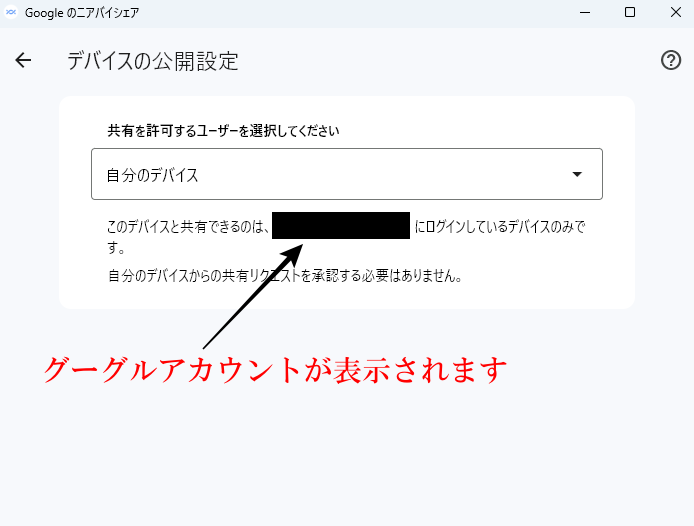
無事、インストールが終わりデータ転送をしてみたのですが、転送スピードが速い。あっという間にデータがPC内に共有されました。少し危惧していたデータの漏洩についても設定画面で自分のグーグルアカウントでログインされているデバイスのみと連携することが可能で、自分が所有するデバイス以外と共有することがないので安心です。
Windows版 ニアバイシェアの設定
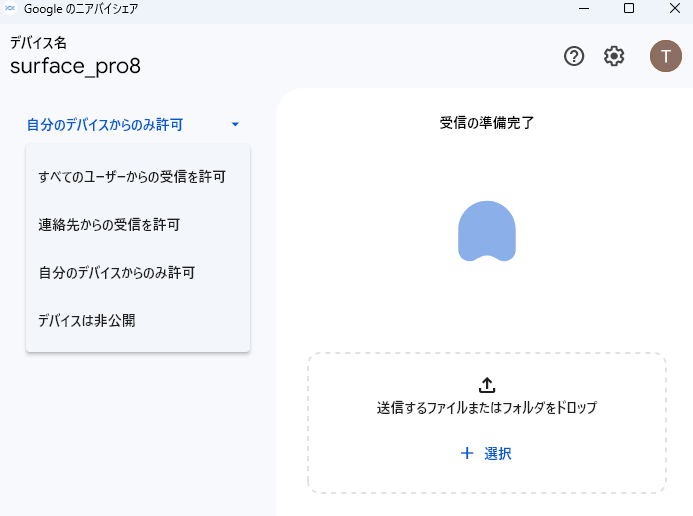
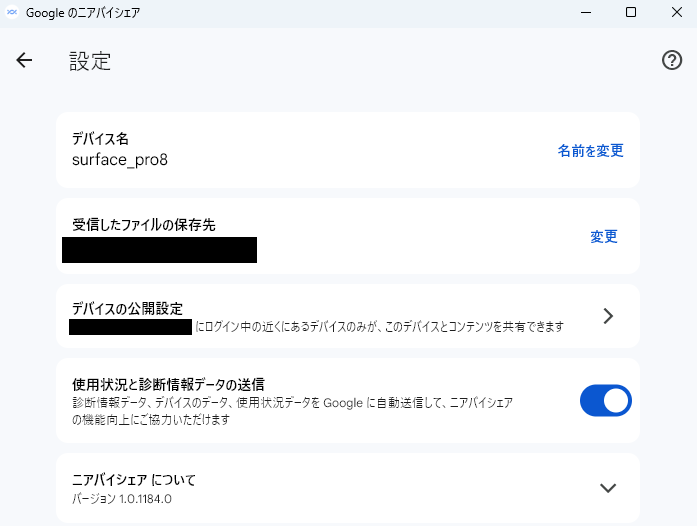
ニアバイシェアの設定画面です。至ってシンプルで用意するのは同じグーグルアカウントでログインしているデバイスがあればデータ共有可能です。右上の歯車マークから設定画面を開くことが可能です。
共有するデバイスの制限
私は他の方とのデータのやり取りでニアバイシェアを使用しないので、「自分のデバイスからのみ許可」の設定にしています。小規模な事務所の場合、いちいちメール等で送らなくて済むので、同じ事務所スペース内でデータのやり取りを行う場合にも便利そうですね。
ニアバイシェアで共有したデータの保存先を変更
ニアバイシェアで共有したデータの保存先を変更することができます。
ニアバイシェア 使ってみるとすごく便利!
Windows版ニアバイシェアをPCにインストールすることで、androidスマホとPC間でデータのやり取りがニアバイシェア経由で行うことが可能になります。データは動画、写真、PDF、エクセル、ワード等、色々共有することが可能です。共有速度が速く、スマホで撮影した4K動画もあっという間にPCに共有されます。
Androidスマホで撮影した動画、写真をすぐにPCに共有できる
スマホの写真をPCに送るために自分宛に送信していませんか。またスマホとPCをケーブルで繋いでませんか。これ結構面倒ですよね。ニアバイシェアを使用することで、面倒だったスマホからPCへのデータ共有が一瞬で行うことができました。
おそらく、ニアバイシェアは友人や家族と写真や動画を共有するために開発されたものだと思いますが、自分のスマホから自分のPCにデータを共有する使い方で私は主に使用しています。スマホでブラウジングしていた時に、PCにも共有しておきたいファイルやURLはすぐにPCに送ることができました。
スマホからPCへの共有は3ステップのみ
例えば私が使用しているGoogle pixel 7aのスマートフォンから写真をPCに共有する場合、3ステップのみデータ共有完了です。
写真アプリ(Googleフォト等)から送りたい写真を選択
Googleフォトの場合左下に共有ボタンがあります。
スマホ画面に表示されているニアバイシェアを選択すると、共有できるデバイスが表示されるので、データを送りたいデバイスを選択します。
まとめ
仕事上、エクセルやワードを使用するため、Windows PCを使用していますが、AndroidスマホとWindows PCがニアバイシェアでデータ共有できてすごく便利です。iPhoneユーザーでMacのパソコンを使用している方なら、AirDrop でファイルを共有できると思いますが、同じ機能であるニアバイシェアをWindowsでも使用できることが分かり、頻繁に使用しています。
ニアバイシェアを使う前はスマートフォンで撮影した写真はメールでPCに送っていました。動画に至ってはPCとスマートフォンをケーブルにつないでデータを転送していました。ニアバイシェアで簡単にPCとスマートフォンのデータをすぐに共有できて今はストレスなくデータ転送を行えています。
データをWindows版ニアバイシェアはベータ版となっているようですが、今後のさらなる発展に期待です。

コメント