
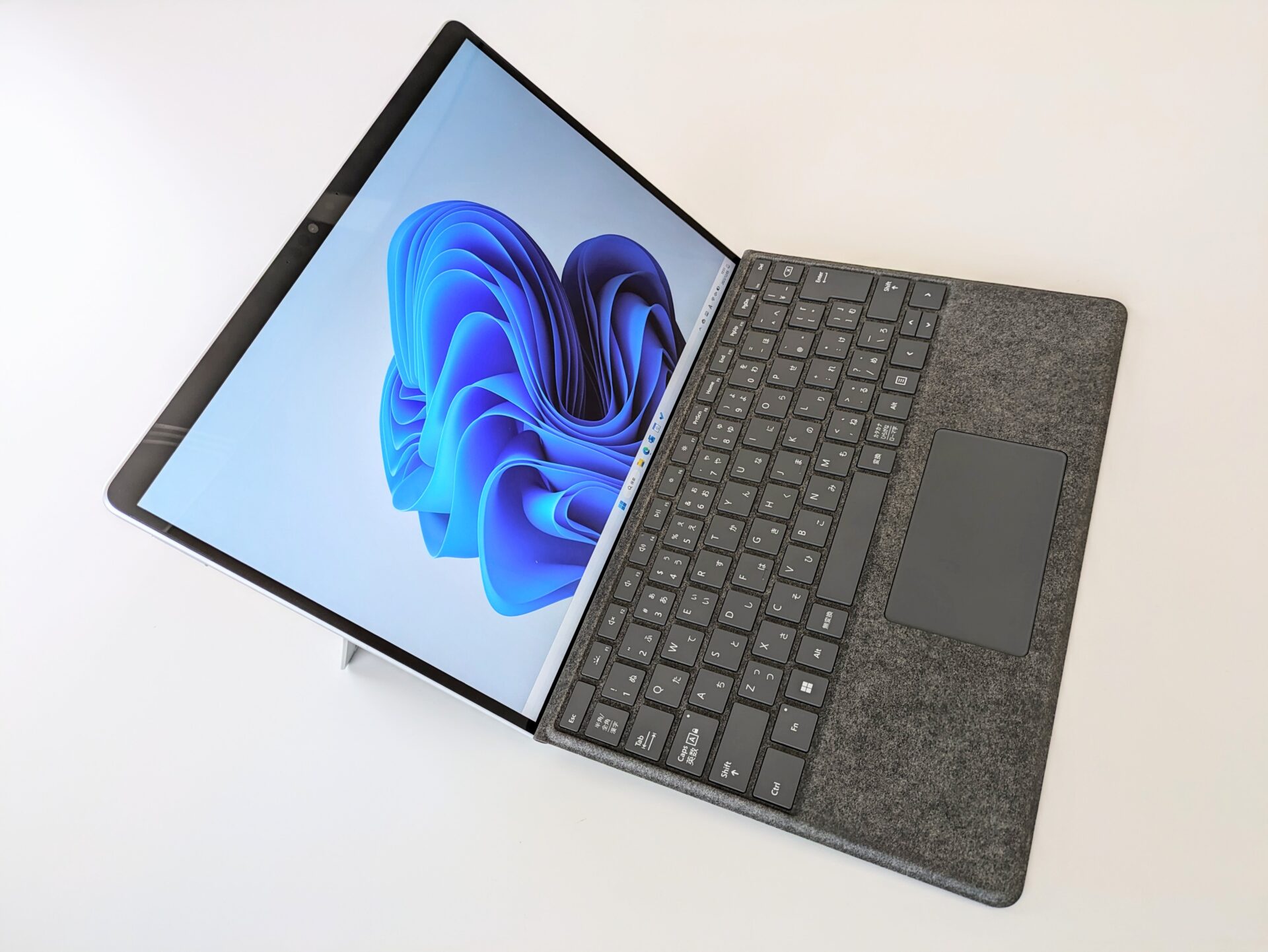
マイクロソフト謹製の「Surface Pro8」のレビューです。薄くて持ち運びやすいノートパソコンでありながら、タブレットとしても使用でき、メモやお絵描き等の作業もこれ一台で完結です。
Surface Pro8 の購入前は据え置きのデスクトップPCで作業を行い、外出先では「Surface Pro 5」を使用してきました。デスクトップPCが古くなってきたことやSurface Pro 8 の性能が向上してきたので、Surface Pro 8 のみで仕事を完結させたくなり購入しました。
普段はワード、エクセル、パワーポイント等の事務作業をメインでPCを使用しています。動画編集、ゲームなどは行っておりません。一般的な事務作業メインの利用者としてどんな使い方をしているのかを含めレビューします。
- Surface Pro 8 を事務作業をメインとして使用している視点からのレビュー
- 使用しているときの作業環境について。
- メリット・デメリットについて
Surface Pro 9 が登場しましたが、Pro 8でも十分な性能があります。
私は Pro 9 が発売された後に Pro 8 を購入しました。購入日は2023年2月です。
Surface Pro 8 のお気に入りポイント
詳細な仕様やスペックについてはマイクロソフトSurface Pro 8 の公式ページでご確認ください。記事では主にSurface Pro 8 の使用感、特徴、どんな人に向いているのかを中心に記載したいと思います。
ディスプレイが美しい、、、かつ大きさが絶妙
Surface Pro 8 を使用していて常に感じるのが画面の美しさです。めっちゃきれいです。
トップクラスのディスプレイの解像度を誇ります。またリフレッシュレートを120Hzに変更することができ(通常は60Hz)ぬるぬる動きます。目に優しいですね。
Surface Pro8 ではディスプレイが大型化しました。Surface Pro7 と比べ、ディスプレイはベゼルを削り、13インチの画面となっております。
これまで使用してきたSurface Pro5(12.3インチ) と比べ、0.7インチ大きくはなりましたが、使用感としてはディスプレイの大きさで効率が上がった印象はありません。大きすぎず、小さすぎない、ディスプレイで素晴らしいです。
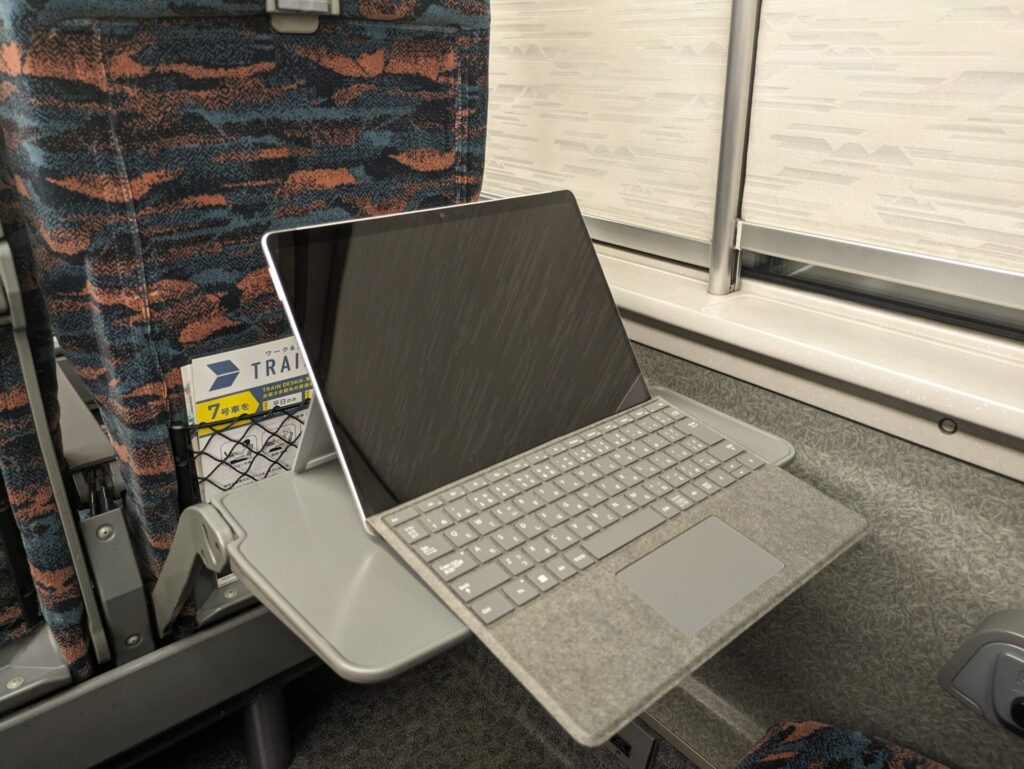
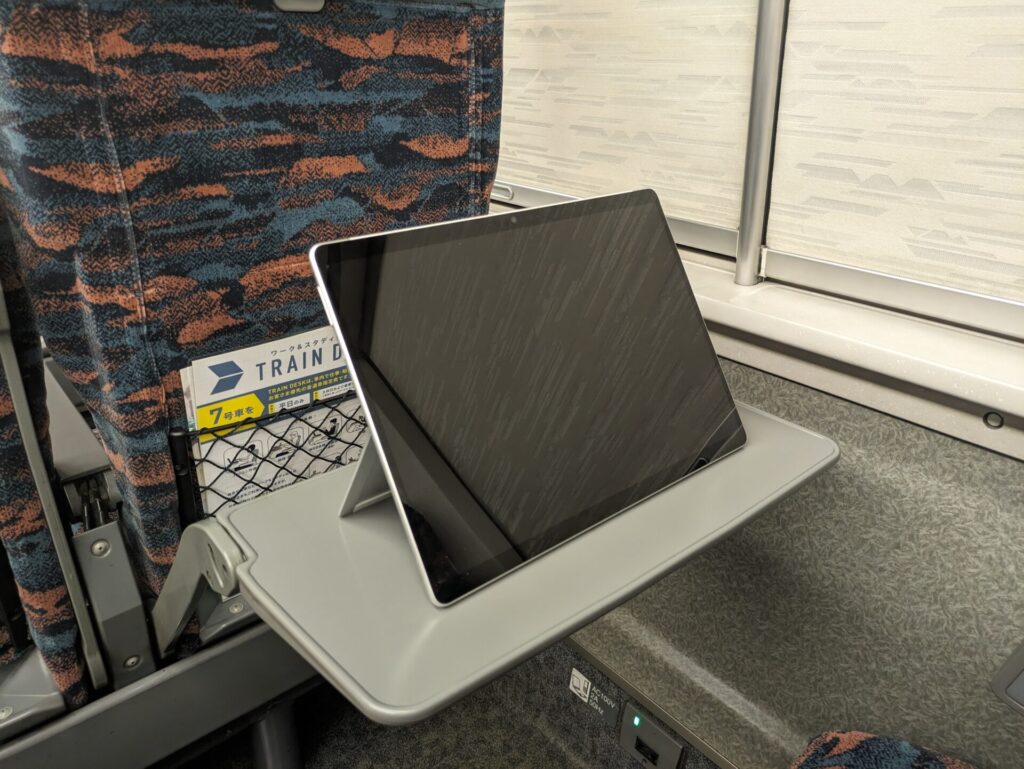
新幹線を使用した際のサイズ感です。タイプカバーを使用した場合、少し窮屈で、台からはみ出ますが、何とか使用できます。長時間の作業は難しいかもしれません。膝の上での使用も可能です。タイプカバーを外した状態だとブライジング、動画の視聴、電子書籍の閲覧に最適です。
タブレットとして利用できる
Surface Pro シリーズは2in1パソコンの代表格であると言えます。タイプカバーを外して利用できるタブレットモードがやっぱり便利です。新幹線、自宅、休憩中などにぱっと取り出せて、ブラウジングしたりマンガを読んだり、アマプラで映画が見られます。
特にブラウジング、マンガ等の電子書籍を読む際は、ディスプレイを縦表示にすると読みやすいです。
USB-C(Thunderbolt 4対応)ポートが便利
Surface Pro 8 にはThunderbolt 4に対応したUSB-Cポートが2つ搭載されています。Surface Pro 5 では給電を行うためにSurface 専用の給電コネクターが必要不可欠になっていましたが、新しく搭載されたUSB-Cに接続することで、給電を行うことが可能になりました。
外出や、出張の際にこれまではSurface専用のコネクターを持ち歩いていましたが、USB-Cポートが搭載されたことでスマホで使用している充電器からも給電を行うことができるようになりました。
気を付けておきたいのが給電出力に関してです。Surface Pro 8 を充電するためには給電出力65W以上が推奨されています。65W以上の出力が出る充電器を使用することが必要です。ただ、65Wの出力が出る充電器は種類があまりなく、値段も高いです。私は40Wの出力の充電器を使用していますが、これまでのところ普通に使用できています。充電速度はやはり65W出力の充電器と比べ遅くなりますが、充電速度を気にせずに使用するのであれば40W出力の充電器でも全然使えます。

 ポチップ
ポチップ
こちらの充電器を普段外出先で使用していますが、きちんと充電できています。Surface Pro 8 に差し込むと「低速の充電ケーブルです」と表示されますが、外出先、出張先で使用する分には十分使用できています。あとは充電に使用するケーブルも給電出力に対応したケーブルを使用してください。
必要十分な性能
基本的にSurface Pro 8 を使ってワード、エクセル、パワーポイントを中心とした事務作業を行っています。ゲームやがっつりと動画編集を行うのであれば、より高いスペックの機種を選んだほうがいいかもしれませんが、事務作業が中心のユーザーならストレスなく作業を行うことが可能です。なにより起動が早く、メールを返信するなど、ちょっとした作業を行う時もすぐ起動させて使用することができます。
SSDを交換できる
私が購入したSurface Pro 8 のスペックはメモリ 16GB、SSD 256GB のモデルを購入しました。メモリは私の仕様スタイルであれば8GBでも充分であったかもしれませんが、長期間使用することを踏まえて、16GBのモデルを購入しました。
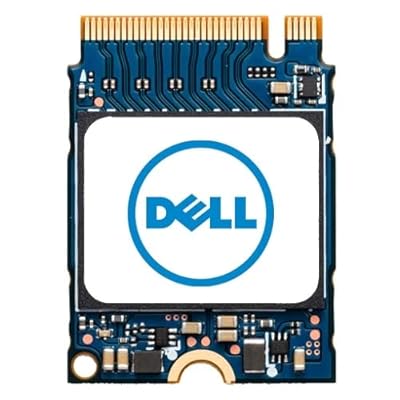
SSDは256GBでしたが、こちらのSSDは交換可能な仕様になっており、私は1TBのSSDに交換して使用しています。がっつりと写真や動画を保存しておくことが可能で、外出先でも普段通りの作業が行える環境にすることができました。
 ポチップ
ポチップ
ネットで検索すれば売ってますので、購入後、交換すればSSDの増量可能です。
長時間作業を行う場合は、デスクトップ化がおすすめ
Surface Pro 8 の魅力はコンパクトなサイズ感ながらPCとして使用できる性能です。価格はほかの性能のPCと比べ高いほうではありますが、自分のスタイルに合わせて使用することで高い満足感が得られる製品だと思います。
Surface Pro 8 は別売りのタイプカバーを利用すれば、外出先や自宅等、どこでも作業を行うことが可能ですがデスクトップ化することで、作業効率が格段に上がります。
私は基本的には外出先ではタイプカバーを使用してSurface Pro 8 を使用していますが、自室や職場ではデスクトップ化して使用しています。
ドッキングステーションは必要ない!
マイクロソフト純正のドッキングステーションがありますが、バフモニターがあれば必要ないと思います。ドッキングステーションはSurface Pro の拡張性を高めるものですが、USB-C接続でハブモニターを使用すれば、簡単に拡張性を高めることができます。よく使用するUSBメモリーもモニターに接続するだけで、Surface Pro 8 に認識させることが可能です。有線LANの接続もモニターに接続すればOKです。
デスクトップ化するために必要なものは2つ!
Surface Pro 8 をデスクトップ化する際に、必要な準備物は2つ。外部モニターとUSB-Cケーブルです。その他、あったら便利なものをご紹介します。
外部モニター
Surface Pro 8 と繋げて、Surface の画面を出力するモニターです。
 ポチップ
ポチップ
私はこちらのモニターを使用しております。選んだ理由は3点ありました。
- 解像度がWQHDであること
- USB-C接続で使用でき、給電出力(90W)も問題がなかったこと
- モニターにハブ機能が搭載されていること
- モニターのUSBハブの接続が行いやすい
- Surface Pro 8 の拡張性の低さを補える
4Kモニターと迷いましたが、事務作業がメインであること、動画などは長時間見ないこと。唯一、映画などを見る時はアマゾンプライムで見ますが、PCで視聴する際は4Kで見ることはできないため、解像度はWQHD(QHD)にしました。
USB-C接続で映像出力が行え、かつSurface Pro 8 への給電もできるため、外出先から帰ってきてすぐにケーブル1本で接続でき、給電も完了です。
USB-Cで接続した場合、モニターがハブ機能の役割も果たしてくれます。USBメモリー、インターネットの有線接続をモニターに接続すれば Surface Pro 8 でも認識してくれます。Surface Pro 8 の欠点である、拡張性がないことを補ってくれるモニターです。
USB-Cケーブル
Surface Pro 8 と外部モニターをつなぐ接続ケーブルです。Surface Pro 8 には2つのUSB-Cポートがあります。このポートに接続すれば映像も音声も給電も1本のケーブルで接続すればできるため、デスクトップとしてSurfaceを使用するときにはUSB-Cでの接続がおすすめです。
 ポチップ
ポチップ
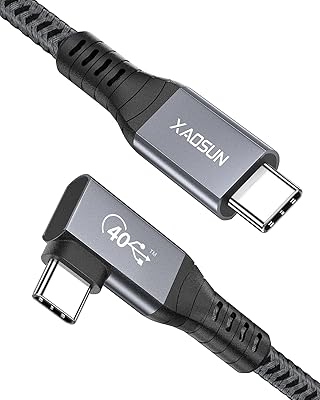
私が使用しているのはこちらのケーブルです。接続する際にケーブルが邪魔になるため、L字型のケーブルを購入しました。購入してから断線もなく、Surface Pro 8 と外部モニターを接続すればすぐに表示されます。
USB-Cケーブルを選択するうえで注意したいのが「Thunderbolt 4」に対応したケーブルであることです。「Thunderbolt 4」は映像も音声もデータも給電も一本のケーブルで接続することができる規格です。
なくてもいいけどあったほうが便利なタブレットスタンド
モニターとSurface Pro 8 をそのまま繋げることも可能ですが、モニターとSurface Pro 8 の画面の高さの段差ができてします。そこでタブレットスタンドを使用して、モニターとSurface Pro 8 の高さを調整しています。
 ポチップ
ポチップ
タブレットスタンドを使用することで、Surface Pro の高さをモニターに合わせることができます。Surface Pro 8 をデスクトップ化する場合はぜひ欲しいアイテムです。
デスクトップ化してる時はバッテリー給電の制限設定
外出先ではタイプカバーを利用し、仕事場ではデスクトップ化して仕事をしていますが、割合的には3:7の割合でデスクトップ化している時間の方が多いです。
デスクトップ化している時はモニターから常に給電を行っている状況です。バッテリーの容量が常に100%になっている状態ではバッテリーへの負担が大きいので、バッテリーの充電容量を50%以上給電しない設定を行っています。
バッテリー容量を50%に制限する設定
マイクロソフト公式ページにも設定方法が掲載されていますので、設定を行いたい方はこちらを確認してください。
Surface Pro 8 の気になるところ
毎日、Surface Pro 8 を使用していますが、私のPCの使用スタイルにとてもマッチしており、現時点では大変満足のいくものとなっております。ただ少し気になったところがあったところと、対応策について説明します。
接続ポートはUSB-Cのみでポート2つだけ
Surface Pro 8 はUSB-Cポートが2つしかなく、拡張性は高くありません。ほかの電子機器と接続する際にはUSB-Cを使用した接続が前提となります。オフィスや自宅ではハブモニターを使用しているので、大丈夫ですが、外出先などでUSBメモリーを使用するときなどは、変換アダプターを使用しています。USBメモリーは現在でもタイプAのものが主流でUSB-Cのメモリーはまだまだメジャーではありません。搭載されているのはUSB-Cポートのみですので、タイプAのフラッシュメモリを使用するときには変換アダプターが必要になります。
 ポチップ
ポチップ
 ポチップ
ポチップ
Surface Pro 8 の拡張性の低さを補うために購入しました。プロジェクターの使用や、SDカードを使用する頻度が高い方はUSB-Cハブを持っていたほうが安心です。
画面は美しいけど、その分映り込みがある
Surface Pro 8 のディスプレイはグレア(光沢液晶)タイプのディスプレイです。大変きれいではありますが、その分、映り込みがひどいです。フィルムを張って反射を防止する選択もありますが、せっかくの美しさディスプレイなので映り込みに関しては我慢して使用しています。
若干、重い
サイズはA4サイズとほぼ変わらない大きさなので、サッとバックに入れられるのですが、バックを持ってみるとやっぱり重く感じます。これだけの高性能でコンパクトなので仕方がないのかもしれませんが、もう少し軽ければなお良かったのかな、と感じています。
Surface Pro 8 に向いている人は
これまでSurface Pro 8 を使用してきた経験から、Surface Pro 8 に向いている人を考えてみました。Surface Pro 8 のメリット、デメリットをきちんと理解して購入すればとても満足感の高い製品であると思います。
Surface Pro 8 の魅力まとめ
| メリット | デメリット |
|---|---|
| コンパクトなサイズながら十分に高性能 ディスプレイの画面がきれい USB-CポートがThunderbolt 4対応で汎用性が高い SSDが交換可能 タブレットモードでも使用できる キックスタンドの利用でディスプレイ角度が自在 飽きないデザイン、タイプカバーにペンが収納できるギミックもかっこいい | タイプカバーを利用した長時間の作業は疲れる 重量があるのでタブレットモードでも片手での作業はきつい グレアによる画面の映り込み USB-Cポートが2つのみで拡張性は低い |
デメリットに書いた「USB-Cポートのみで拡張性は低い」というポイントですが、それを上回るほどに汎用性が高いポートですので、あまり拡張性については気にしていません。
一番のデメリットは「Surface Pro 8 の重さ」ですね。重さに関しては対応策がないので、この点に関してはもう少し軽かったらいいのに。と思ってしまっています。バックを持つときに結構重く感じます。
どんな人に向いているのか
Surface Pro シリーズは利用者のライフスタイル、ビジネススタイルで満足感が違ってくるのではないかと思います。
- ワード、エクセル等の事務作業メインでPCを利用する人
- オフィスや自宅以外の外出先でもPCを持ち歩く人
- 出張の頻度がある程度ある人
- 「Surface Pro 8」1台で仕事もプライベートも完結できる方
コンパクトなPCですので、外出先でもPCを使用する方がまずメインの利用者でしょう。エクセル、ワード等をメインに利用し、ライトな作業を行う方、出張などでPCを持ち運ぶ必要がある方にも向いている機種だと思います。USB-Cポートを搭載したことで、スマホで使用している充電器でも充電することが可能になり、より気軽に持ち運ぶことが可能になりました。
また一番メリットを感じる人はSurface Pro 8 だけで仕事もプライベートも完結できる方だと思います。ライトな作業であれば全くストレスなく作業を行うことが可能です。このPC1台で作業が完結する方には、とてもおすすめできる機種だと感じています。コンパクトで外出先にも持ち出すことができ、自宅やオフィスに戻ってきたら外部モニターに1本で接続できる汎用性の高いポートを備えています。
レビューまとめ
Surface Pro 8 を実際に使用している視点から簡単にレビューしてみました。私にとってSurface Pro 8 にして一番メリットを感じたのは仕事もプライベートもこれ1台で完結できる環境にできたことでした。これ1台を持っていれば外出先でもオフィスにいる環境と変わらずに仕事を行うことができ、プライベートでも電子書籍や映画を見る為にSurface Pro 8 を使用しています。
オフィスや自宅にいる時は、デスクトップ化し外部モニターに接続すれば大画面で作業することが可能です。外出する際にはUSB-Cでモニターと接続させているSurface Pro 8 を外してPCとして気軽に持ち運べます。
外出先でPCを使用することがあり、事務作業がメイン、仕事もプライベートも「Surface Pro 8」 1台で完結できるライフスタイル、ビジネススタイルの方にはとってもおすすめできるものだと思います。

コメント